
深色模式
文件管理
在浏览器里浏览本地目录,并对选中的文件或目录手动执行整理、刮削、重命名、ED2K 生成、删除与收藏。
前置条件
- NanShare 已启动,且本地目录已映射进容器(文件管理只浏览容器内可见的本地目录)。
- 手动整理只能使用本地整理配置;CD2 移动/复制配置不会出现在文件管理的整理配置下拉里。
- 元数据刮削会直接写回当前本地目录,请确保目录可写。
使用流程
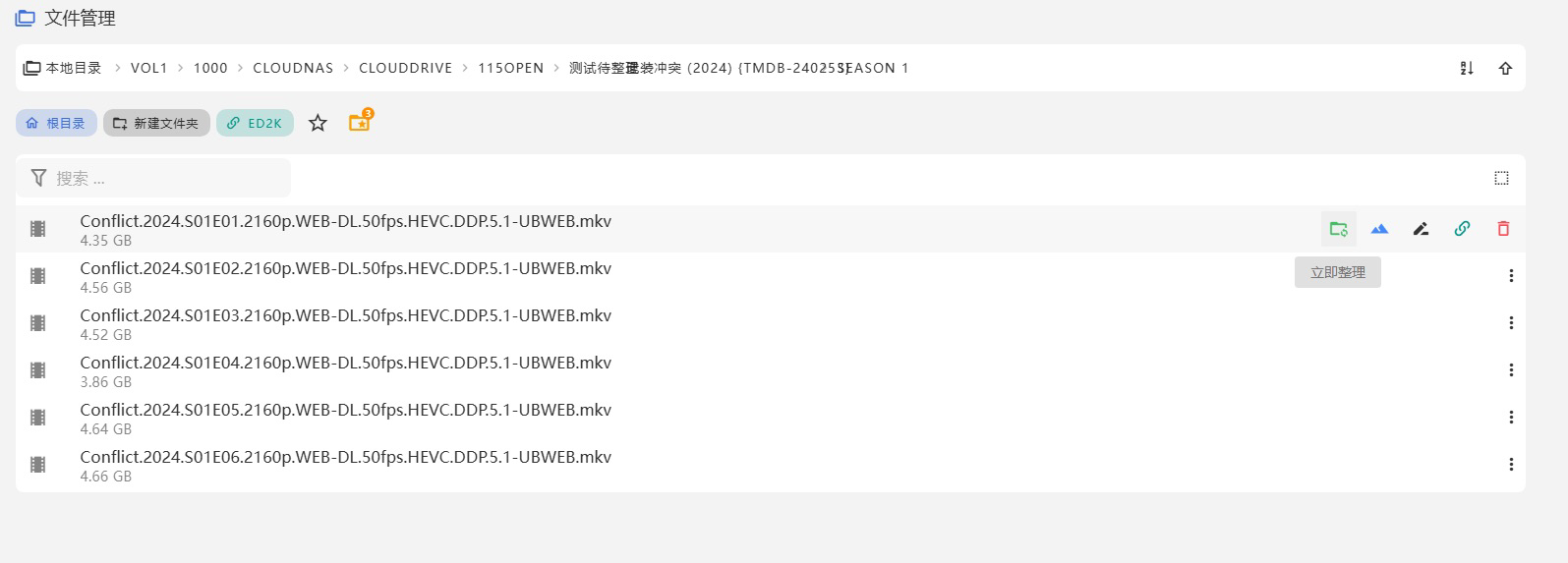
- 进入文件管理,逐级浏览到目标目录;根目录不能收藏。
- 对单个文件或目录点「立即整理」:选择整理配置与目标目录,先生成预览,确认无阻断项后提交,任务进入整理队列。
- 点「刮削元数据」:可自动识别或手动填 TMDB ID 与媒体类型,批量模式下不要混用手动参数。
- 点「重命名」:可选智能重命名(按整理配置递归预览媒体文件与同名字幕)或只改显示名称。
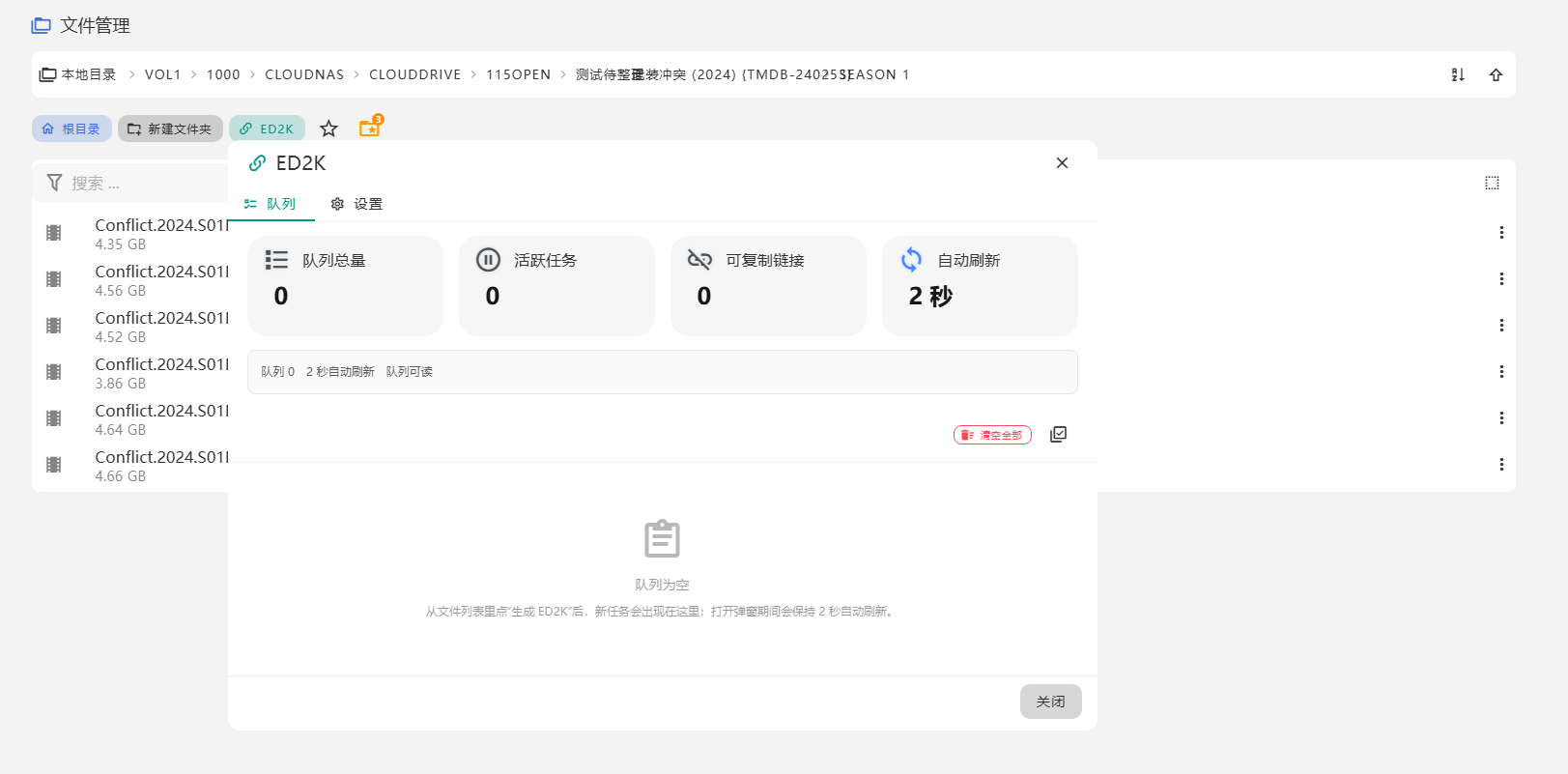
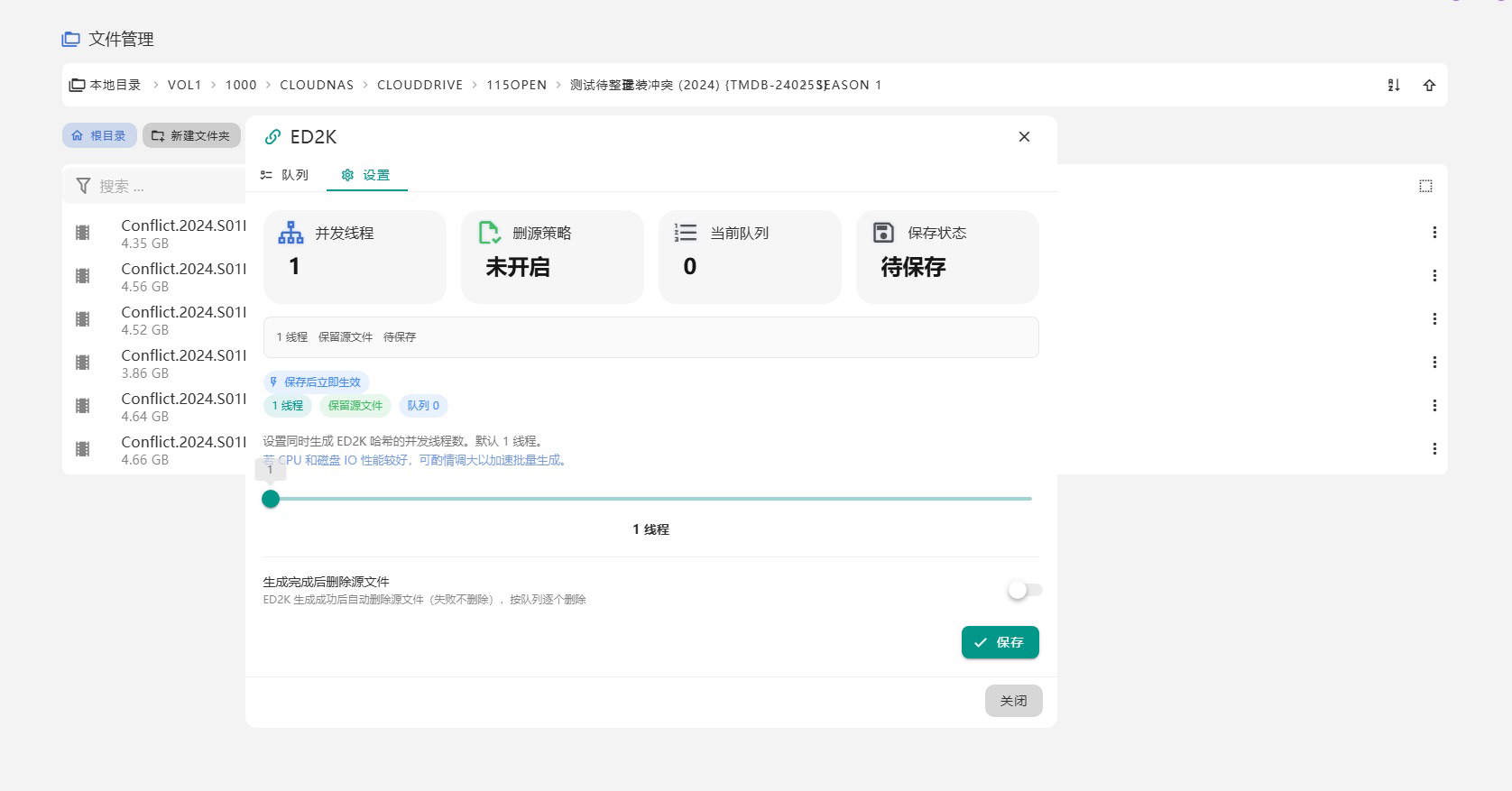
- 点「生成 ED2K」:任务进入 ED2K 队列,弹窗打开期间每 2 秒自动刷新。
- 用「新建文件夹」「删除」「收藏」管理当前目录;收藏夹入口在顶部星标旁。
常见问题
为什么整理配置下拉是空的?
TIP
文件管理只使用本地整理配置。CD2 移动、CD2 复制以及夸克 / 光鸭等云端整理配置不会显示在这里;请先在整理监控里新建一条本地 move 或 copy 配置。
预览提交时提示存在阻断项?
TIP
预览会显示目标路径、冲突和阻断项,存在阻断项时不能提交。请按提示修正识别结果或目标冲突后重新预览。
重命名会移动目录位置吗?
TIP
不会。重命名只改当前对象的显示名称;智能重命名会递归预览目录内的媒体文件和同名字幕,所选最外层目录本身不会改名。